
Téléchargez Twinsplay – Outil Windows gratuit pour la gestion de fenêtres doubles et les bureaux virtuels
Améliorez votre productivité avec Twinsplay : un organisateur de bureau intelligent
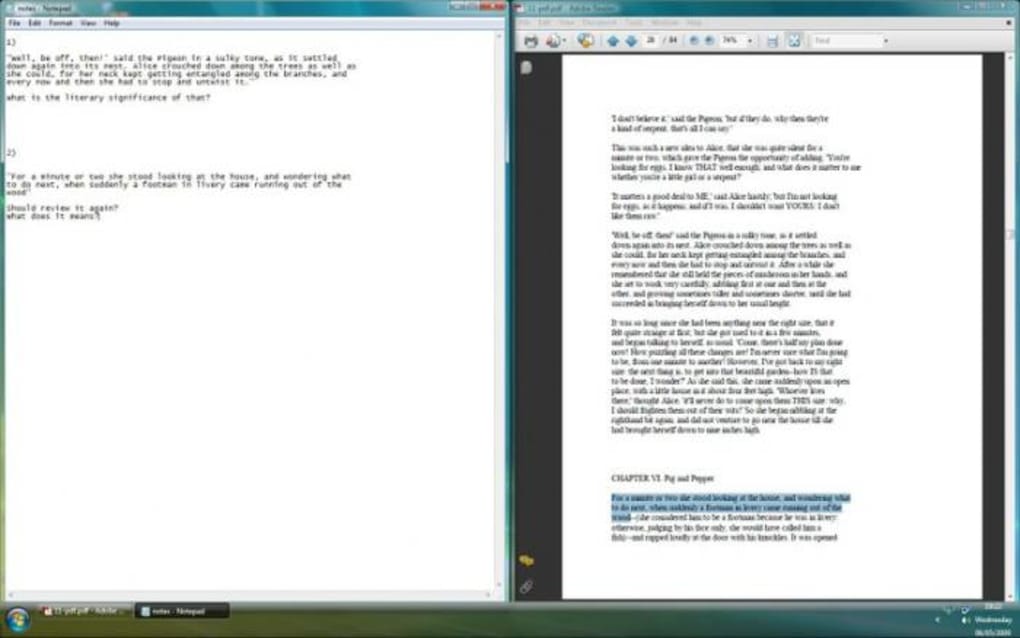
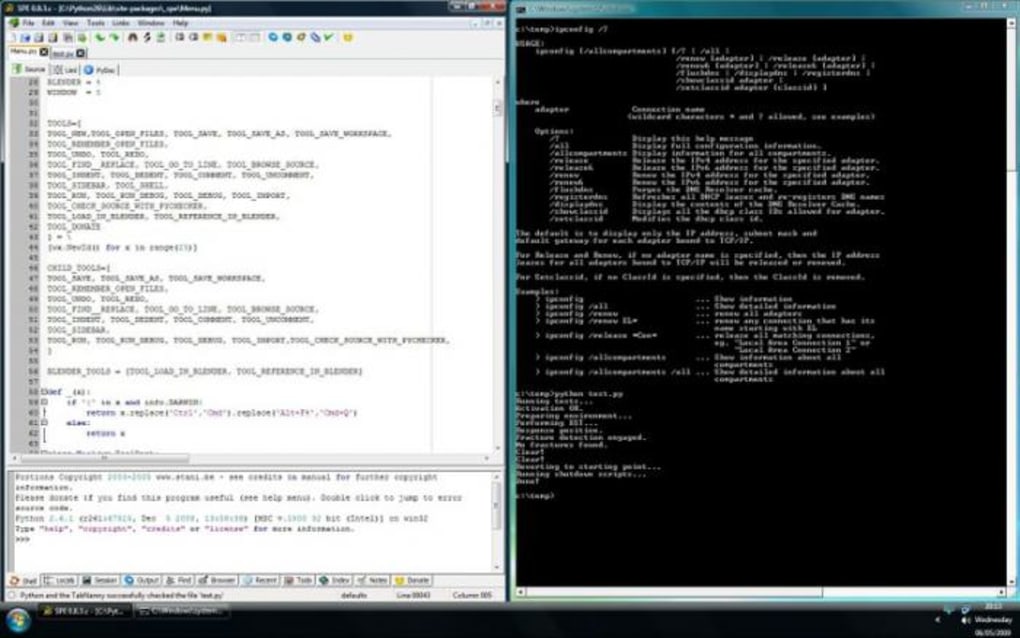
Si vous avez du mal avec un bureau encombré ou que vous passez constamment d’une fenêtre à l’autre, Twinsplay offre une solution simple mais puissante. Ce logiciel léger est conçu pour aider les utilisateurs à gérer efficacement leur espace de travail en introduisant deux fonctionnalités principales : le carrelage de fenêtres doubles et les bureaux virtuels. En quelques clics ou raccourcis clavier, vous pouvez diviser votre écran en deux moitiés égales, vous permettant de travailler simultanément sur deux applications—parfait pour des tâches comme écrire tout en consultant un onglet de navigateur, coder avec la documentation ouverte, ou comparer des feuilles de calcul côte à côte.
Twinsplay fonctionne discrètement en arrière-plan, ajoutant une petite icône à votre barre des tâches. Cette empreinte minimale garantit qu’il ne ralentit pas votre système, même sur des machines anciennes ou peu puissantes. Le logiciel est entièrement gratuit à télécharger et à utiliser, sans période d’essai ni frais cachés. Une fois installé, il prend en charge des commandes de raccourcis intuitives—telles que Win + Flèche gauche/droite—pour redimensionner et positionner instantanément les fenêtres. Vous pouvez également utiliser le bouton central de la souris pour accéder à un menu rapide qui vous permet de déplacer les fenêtres à gauche, à droite ou vers un nouveau bureau virtuel.
Pour les utilisateurs qui jonglent fréquemment avec des dizaines de fenêtres ouvertes, la fonction de bureau virtuel est révolutionnaire. Elle vous permet de créer un second bureau où vous pouvez relocaliser des applications spécifiques, gardant ainsi votre espace de travail principal propre et concentré. Le passage d’un bureau à l’autre est fluide, facilitant l’organisation des tâches—comme séparer le travail, le personnel et les projets créatifs—sans le chaos des fenêtres qui se superposent. Que vous soyez étudiant, télétravailleur ou créateur numérique, Twinsplay apporte de l’ordre à votre environnement digital.
Fonctionnalités clés de Twinsplay : rationalisez votre flux de travail avec des outils intelligents
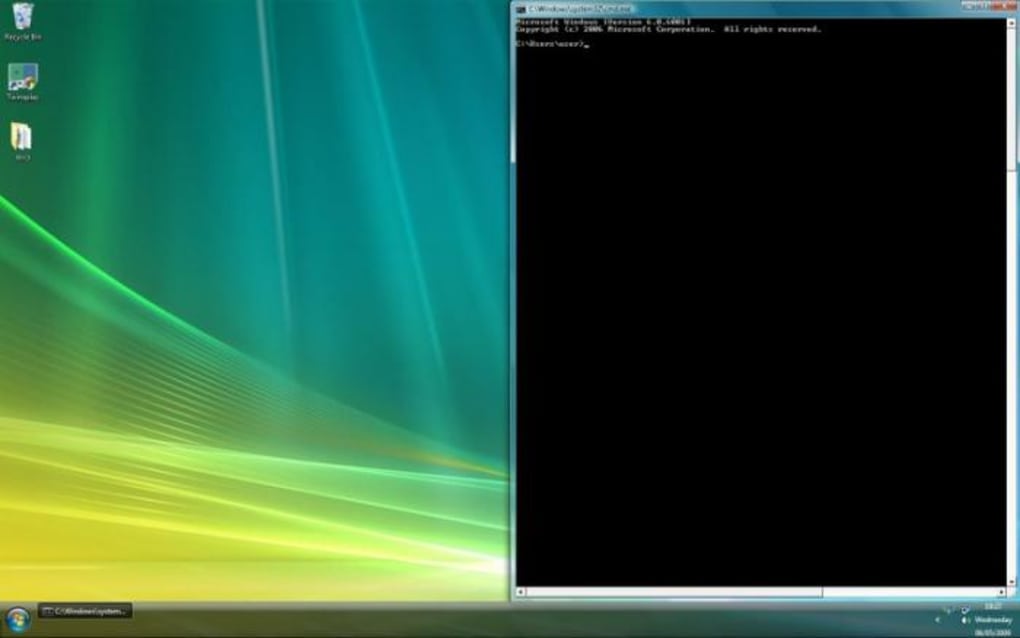
- Carrelage de fenêtres doubles – Divisez instantanément votre écran en deux moitiés égales avec un raccourci ou un clic de souris, permettant le multitâche côte à côte.
- Prise en charge des bureaux virtuels – Créez un second bureau pour organiser les applications et réduire l’encombrement du bureau, améliorant la concentration et l’efficacité du flux de travail.
- Intégration à la barre des tâches – Une petite icône discrète dans la barre des tâches donne un accès rapide aux paramètres et aux fonctionnalités sans occuper d’espace à l’écran.
- Raccourcis clavier personnalisables – Assignez ou modifiez facilement les raccourcis pour déplacer, redimensionner ou changer de fenêtres et de bureaux.
- Utilisation minimale des ressources système – Conçu pour fonctionner sans problème sur les PC anciens et le matériel bas de gamme, consommant très peu de CPU et de mémoire.
- Gratuit à télécharger et à utiliser – Pas de période d’essai, pas de publicités, pas de frais cachés—juste un outil propre et fonctionnel pour une meilleure productivité.
Un des points forts de Twinsplay est sa simplicité. Contrairement aux gestionnaires de bureaux virtuels plus complexes, il n’accable pas les utilisateurs avec des paramètres inutiles ou des interfaces déroutantes. Il se concentre sur deux fonctions essentielles et les exécute parfaitement. Le système de raccourcis est intuitif, ce qui le rend facile à adopter même pour les utilisateurs peu technophiles. Par exemple, appuyer sur Ctrl + Maj + Flèche gauche déplace la fenêtre active vers la moitié gauche de l’écran, tandis que Ctrl + Maj + Flèche droite fait de même pour la moitié droite.
De plus, le menu du bouton central de la souris offre une alternative pour les utilisateurs qui préfèrent ne pas utiliser les raccourcis clavier. Cette fonctionnalité est particulièrement utile pour les utilisateurs d’ordinateurs portables ou ceux ayant un accès limité au clavier. Le logiciel prend également en charge les applications héritées, bien que certains programmes plus anciens sous Windows XP puissent ne pas répondre correctement à ses commandes—une limitation mineure qui n’affecte pas la plupart des utilisateurs modernes.
Un autre avantage est sa compatibilité avec plusieurs versions de Windows, dont Windows 7, 8, 10 et 11. Il est idéal pour les utilisateurs qui souhaitent augmenter leur productivité sans mettre à jour le matériel ou installer des suites logicielles gonflées. Que vous travailliez à domicile, dans un bureau partagé ou sur un ordinateur portable économique, Twinsplay offre une réelle valeur sans compromis.
Comment installer et utiliser Twinsplay : guide étape par étape
Commencer avec Twinsplay est rapide et simple. Tout d’abord, rendez‑vous sur la page officielle de téléchargement et cliquez sur le bouton Download Now. L’installateur est petit, généralement inférieur à 2 Mo, et s’installe en quelques secondes. Pendant l’installation, il vous sera demandé de choisir votre langue préférée et d’accepter le contrat de licence—aucun logiciel tiers ou outil groupé n’est inclus.
Une fois installé, Twinsplay se lance automatiquement et ajoute une icône à votre barre des tâches (généralement près de l’horloge). Faites un clic droit sur cette icône pour accéder au menu principal, où vous pouvez activer ou désactiver des fonctionnalités, ajuster les paramètres de raccourcis, ou ouvrir la documentation d’aide. Les raccourcis par défaut sont déjà configurés pour une utilisation optimale, mais vous pouvez les personnaliser dans l’onglet Settings.
Pour utiliser la fonction de fenêtres doubles, ouvrez simplement les deux applications que vous souhaitez comparer ou utiliser côte à côte. Cliquez sur la première fenêtre, puis appuyez sur le raccourci assigné (par ex. Win + Left) pour la placer sur la moitié gauche. Sélectionnez ensuite la seconde fenêtre et appuyez sur le raccourci droit. Les deux fenêtres seront redimensionnées automatiquement pour occuper chacune la moitié de l’écran, créant ainsi une disposition propre et équilibrée.
Pour la gestion des bureaux virtuels, ouvrez le menu de la barre des tâches et sélectionnez Move to Desktop 2. Cela déplace la fenêtre active vers un nouveau bureau virtuel. Vous pouvez basculer entre les bureaux en utilisant le même menu ou assigner un raccourci (comme Ctrl + F1 ou Ctrl + F2). Cette fonctionnalité est particulièrement utile pour séparer les tâches professionnelles de la navigation personnelle ou pour organiser différents projets.
Twinsplay prend également en charge la restauration automatique des fenêtres après redémarrage, de sorte que votre disposition préférée revienne à chaque démarrage de l’ordinateur. Cette fonctionnalité améliore la cohérence et réduit le temps de configuration. Des mises à jour régulières sont publiées pour corriger les bugs et améliorer la compatibilité, garantissant que le logiciel reste sécurisé et stable au fil du temps.
Compatibilité et exigences système
Twinsplay est conçu pour fonctionner sans problème sur une large gamme de systèmes Windows. Il prend en charge Windows 7, 8, 10 et 11, le rendant accessible aux utilisateurs anciens comme modernes. Le logiciel est optimisé pour la performance, nécessitant très peu de ressources système—généralement moins de 10 Mo de RAM et une utilisation CPU négligeable. Cela le rend idéal pour les machines plus anciennes, les netbooks ou les ordinateurs portables à faibles spécifications où les applications gourmandes peuvent provoquer des ralentissements.
Il est important de noter que Twinsplay est actuellement disponible uniquement pour Windows. Bien qu’il n’existe pas de version officielle pour macOS, Android ou iOS, les fonctionnalités qu’il propose peuvent être reproduites sur macOS à l’aide du Contrôle de mission intégré ou d’outils tiers comme Moom ou Spectacle. Pour les utilisateurs Android et iOS, des fonctions multitâches similaires sont intégrées aux systèmes d’exploitation, bien qu’elles n’offrent pas le même niveau de précision de carrelage de fenêtres.
Pour les utilisateurs exécutant des logiciels plus anciens, comme des applications héritées sous Windows XP, la compatibilité peut être limitée. Certains programmes peuvent ne pas répondre aux commandes de Twinsplay, notamment ceux qui utilisent une gestion de fenêtres personnalisée ou qui ne sont pas compatibles avec les API de fenêtres modernes. Cependant, il s’agit d’un problème rare qui n’affecte pas la majorité des applications modernes, y compris Microsoft Office, les navigateurs web et les outils de développement.
L’installation est simple et ne nécessite généralement pas de privilèges administratifs. Le logiciel s’exécute en arrière-plan sans interférer avec d’autres programmes, assurant une expérience stable et sécurisée. Il est également exempt de logiciels malveillants et de publicités, étant distribué via des canaux officiels et testé par des utilisateurs du monde entier.
Avantages et inconvénients : Twinsplay est‑il fait pour vous ?
Avantages
- Gratuit à télécharger et à utiliser, sans coûts cachés
- Léger et rapide, idéal pour les PC bas de gamme
- Raccourcis clavier et menu souris intuitifs pour une navigation facile
- Prise en charge du carrelage de fenêtres doubles et des bureaux virtuels
- Utilisation minimale des ressources système
- Stable et sécurisé avec des mises à jour régulières
Inconvénients
- Disponible uniquement pour Windows (pas de version Mac, Android ou iOS)
- Certains programmes hérités sous Windows XP peuvent ne pas répondre correctement
- Personnalisation limitée comparée aux gestionnaires de bureau avancés
Foire aux questions (FAQ)
Verdict final : un outil indispensable pour les utilisateurs Windows efficaces
Si vous recherchez une solution fiable, gratuite et sécurisée pour gérer votre espace de bureau et améliorer le multitâche, Twinsplay est un excellent choix. Avec ses fonctions de carrelage de fenêtres doubles et de bureaux virtuels, il apporte un flux de travail de niveau professionnel aux utilisateurs quotidiens sans la complexité ni le coût. Que vous soyez étudiant, télétravailleur ou utilisateur occasionnel, cet outil léger aide à réduire l’encombrement numérique et à augmenter la productivité.
Son impact minimal sur le système, son design intuitif et son modèle gratuit en font un produit phare dans le monde des utilitaires PC. Bien qu’il ne prenne pas en charge les plateformes Mac et mobiles, son approche centrée sur Windows assure une intégration profonde et une stabilité optimale.
Téléchargez Twinsplay dès aujourd’hui et transformez votre bureau en un espace de travail propre, organisé et hautement fonctionnel. Dites adieu au chaos des fenêtres et bonjour au multitâche fluide !